
Kilka rekrutacji w toku, kilkadziesiąt zgłoszeń do sprawdzenia i spotkanie z Hiring Managerem za godzinę. Chcesz porównać kandydatów, sprawdzić wyniki analiz AI i wrócić do wcześniejszych ustaleń. Otwieranie kolejnych kart, zamykanie ich i ponowne szukanie właściwego profilu tylko wydłuża pracę.
Spis treści
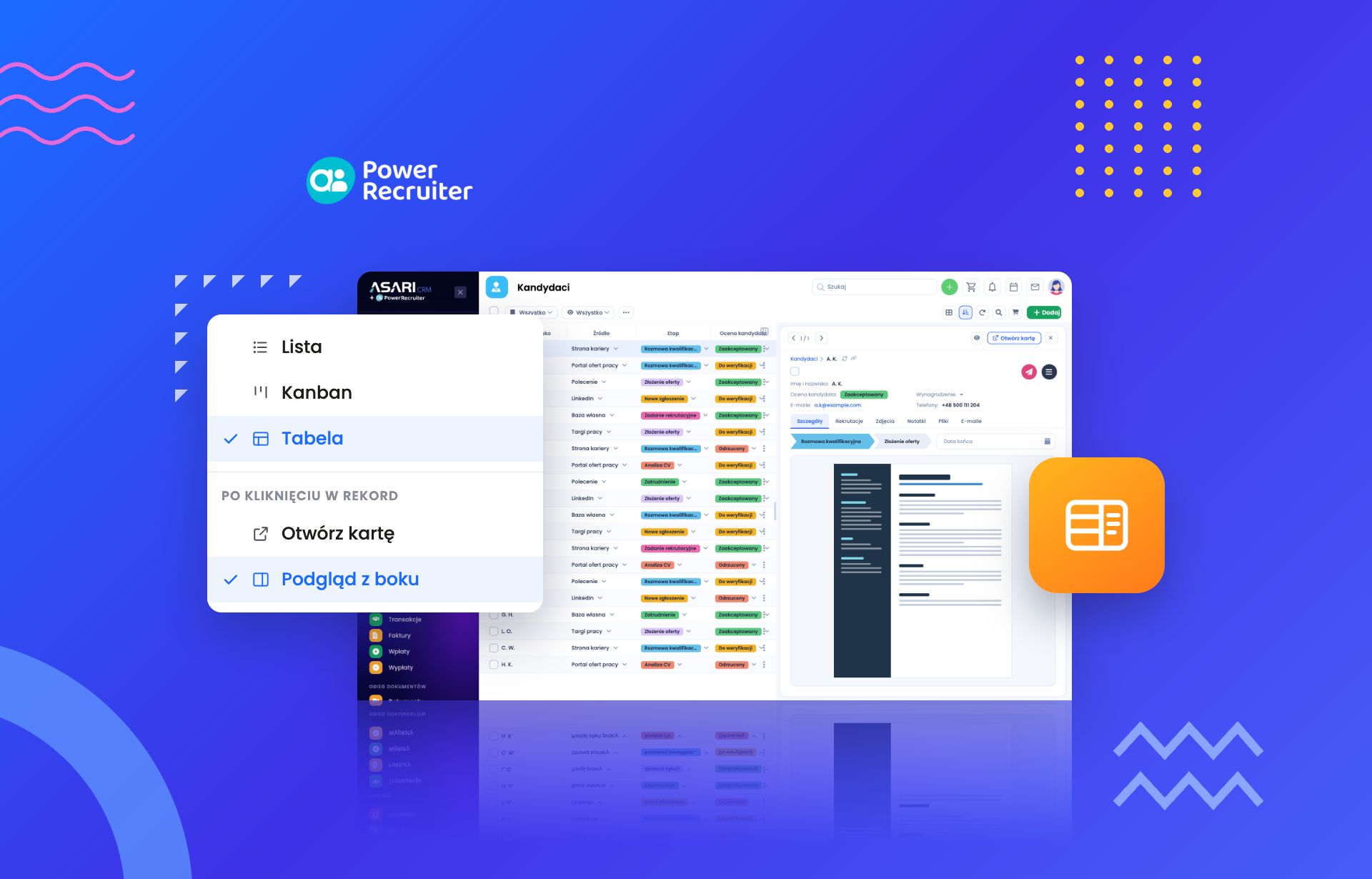
W AI Power Recruiter pojawiły się widok Tabela i podgląd boczny, dostępne w modułach Rekrutacje oraz Kandydaci. Pierwszy pozwala uporządkować i porównać dane w kolumnach. Drugi wyświetla szczegóły wybranego rekordu obok listy, bez przerywania przeglądania pozostałych pozycji.
Widok Tabela – porównuj kandydatów i rekrutacje jak w arkuszu kalkulacyjnym
W nowym widoku każdy kandydat lub proces rekrutacyjny zajmuje osobny wiersz, a dane są rozmieszczone w kolumnach. Możesz przeglądać wiele rekordów jednocześnie, sortować je i decydować, które informacje powinny znaleźć się na pierwszym planie. Nie jest to jednak sztywny układ narzucony wszystkim użytkownikom. Tabelę możesz dostosować do aktualnego zadania:
- Sortować rekordy – klikając nagłówek kolumny, porządkujesz listę według wybranego pola.
- Zmieniać kolejność i szerokość kolumn – przesuwasz ważne informacje na początek i dostosowujesz ilość miejsca do ich zawartości.
- Ukrywać niepotrzebne kolumny – ograniczasz zestawienie do danych, które chcesz sprawdzić.
- Zapisywać własny układ – przygotowana konfiguracja pozostaje dostępna przy kolejnych zadaniach.
- Zaznaczać wybrane rekordy – korzystasz z działań dostępnych dla zaznaczonych pozycji.
Rekrutacje – kilka procesów, jeden punkt odniesienia
Prowadzisz nabór na analityka finansowego, specjalistę ds. marketingu i kierownika sprzedaży. Każda rekrutacja ma inny termin, osobę odpowiedzialną i aktualny etap. Zamiast sprawdzać proces po procesie, możesz zestawić dostępne informacje w tabeli. Dzięki sortowaniu łatwiej uporządkujesz rekordy, a własny układ kolumn pozwoli wyeksponować dane najważniejsze przy przeglądzie rekrutacji. To rozwiązanie przydaje się zarówno rekruterowi prowadzącemu kilka naborów, jak i HR Managerowi, który chce sprawdzić sytuację w całym zespole.
Kandydaci – uporządkowana lista przed dalszą selekcją
Wyobraź sobie, że przygotowujesz krótką listę kandydatów do rozmów z Hiring Managerem. Masz już zgłoszenia w systemie i chcesz szybko porównać dostępne informacje. Widok Tabela umożliwia przeglądanie profili w jednym zestawieniu. Możesz dostosować kolumny i uporządkować dane, zanim przejdziesz do szczegółowej weryfikacji poszczególnych osób. Nie zastępuje to oceny kandydatów ani analiz AI. Zmienia sposób, w jaki docierasz do potrzebnych informacji.
Podgląd boczny – otwierasz kartę, ale nie tracisz listy
Tabela wystarcza do szybkiego porównania danych. Co jednak, jeśli potrzebujesz zajrzeć do pełniejszego profilu? Po kliknięciu rekordu jego karta może otworzyć się w panelu po prawej stronie ekranu. Po lewej nadal widzisz listę, z której korzystasz.
Zachowujesz ustawione filtry, wyniki wyszukiwania oraz miejsce na liście. Nie musisz więc ponownie przygotowywać zestawienia po sprawdzeniu szczegółów. Panel udostępnia zawartość karty rekordu, w tym jej zakładki i dostępne działania. W przypadku kandydatów pozwala to korzystać z informacji zgromadzonych w profilu, takich jak dokumenty, dane dotyczące procesu czy wyniki przeprowadzonych analiz.
Kolejny kandydat? Wystarczy strzałka
To jedna z najpraktyczniejszych możliwości podglądu bocznego. Załóżmy, że przygotowałeś listę pięciu kandydatów do omówienia. Otwierasz pierwszy profil, przeglądasz jego informacje i za pomocą strzałki przechodzisz do następnego. Nie trzeba wracać do zestawienia i wyszukiwać kolejnej osoby.
Licznik w panelu pokazuje aktualną pozycję oraz liczbę rekordów na liście. Wiesz więc, ile profili już przejrzałeś i ile pozostało. Jeżeli potrzebujesz pracować na większej powierzchni, wybierasz „Otwórz kartę”. A gdy kończysz przeglądanie szczegółów, zamykasz panel i pozostajesz na liście.
Tabela, Kanban czy podgląd boczny – kiedy korzystać z każdego widoku?
W AI Power Recruiter te rozwiązania pełnią różne funkcje. Nie trzeba wybierać jednego sposobu pracy do wszystkich zadań.
| Widok | Do czego najlepiej się sprawdza? | Przykładowe zastosowanie |
|---|---|---|
| Tabela | Porównywanie i sortowanie rekordów | Przegląd kandydatów lub kilku równoległych rekrutacji |
| Kanban | Obserwowanie etapów procesu | Sprawdzanie, na jakim etapie znajdują się rekrutacje lub kandydaci |
| Podgląd boczny | Przeglądanie szczegółów obok listy | Weryfikacja kolejnych profili przed rozmowami |
| Pełna karta | Praca z pojedynczym rekordem | Szczegółowa analiza profilu lub aktualizacja danych |
Przykładowo, przed spotkaniem zespołu możesz rozpocząć od tabeli, aby wybrać interesujące Cię zgłoszenia. Następnie sprawdzić szczegóły poszczególnych osób w panelu bocznym. Z kolei do obserwowania przebiegu procesu nadal wykorzystasz Kanban i etapy rekrutacji.
Jak włączyć widok Tabela i podgląd boczny?
Obie funkcje są dostępne z poziomu list rekordów. Nie wymagają eksportowania danych ani przechodzenia do zewnętrznego narzędzia.
- Przejdź do modułu Rekrutacje lub Kandydaci.
- Otwórz menu „Widok” i wybierz „Tabela”.
- Dostosuj kolumny do swoich potrzeb.
- W sekcji „Po kliknięciu w rekord” ustaw „Podgląd boczny”.
- Kliknij wybraną pozycję, aby sprawdzić jej szczegóły w panelu po prawej stronie.
Jeżeli wolisz dotychczasowy sposób pracy, możesz ponownie wybrać otwieranie pełnej karty.
Jeden ekran, mniej przeklikiwania
Przy dużej liczbie zgłoszeń problemem bywa nie tylko ich ocena, ale również ciągłe wyszukiwanie i otwieranie informacji, które są już zapisane w systemie. Nowe widoki pozwalają inaczej zorganizować tę część pracy. W tabeli porządkujesz rekordy, w panelu bocznym sprawdzasz ich zawartość, a dzięki nawigacji strzałkami przechodzisz przez kolejne pozycje bez odtwarzania listy. Sprawdź widok Tabela i podgląd boczny w AI Power Recruiter. Otwórz Rekrutacje lub Kandydatów i zobacz, jak wygodniej pracować z danymi, które już masz w systemie.
